 Extension pour le navigateur
La page ouverte, dans le bon dossier. Un clic.
Sur Doctolib, un portail de laboratoire, un logiciel d'hôpital ou d'EHPAD : l'extension Elo lit la page telle que vous la voyez, dit de quel patient elle parle, trouve son dossier et y range ce qu'elle contient, lu, trié, classé, avec la source. Rien ne passe par un copier-coller.
 Chrome
 Edge
 Brave
 Firefox
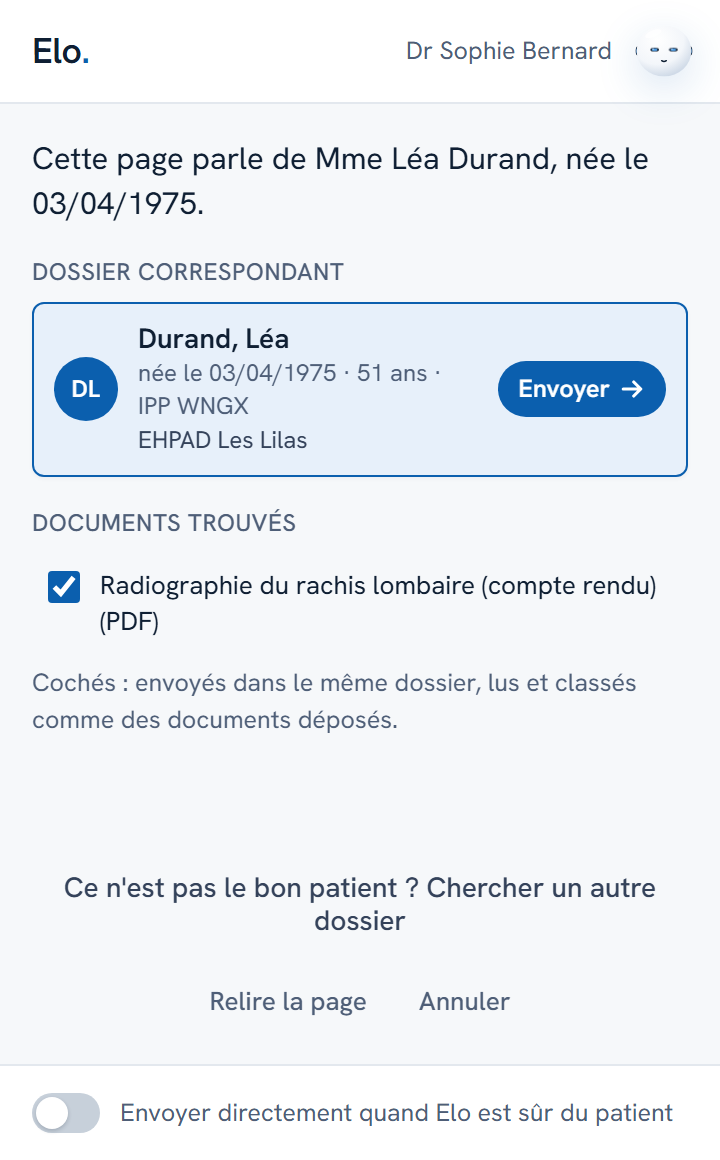
En trois temps.
1
La page ouverte.
Un clic sur Elo dans la barre : l'extension lit la page telle que vous la voyez, cadres compris, et demande avant d'envoyer.
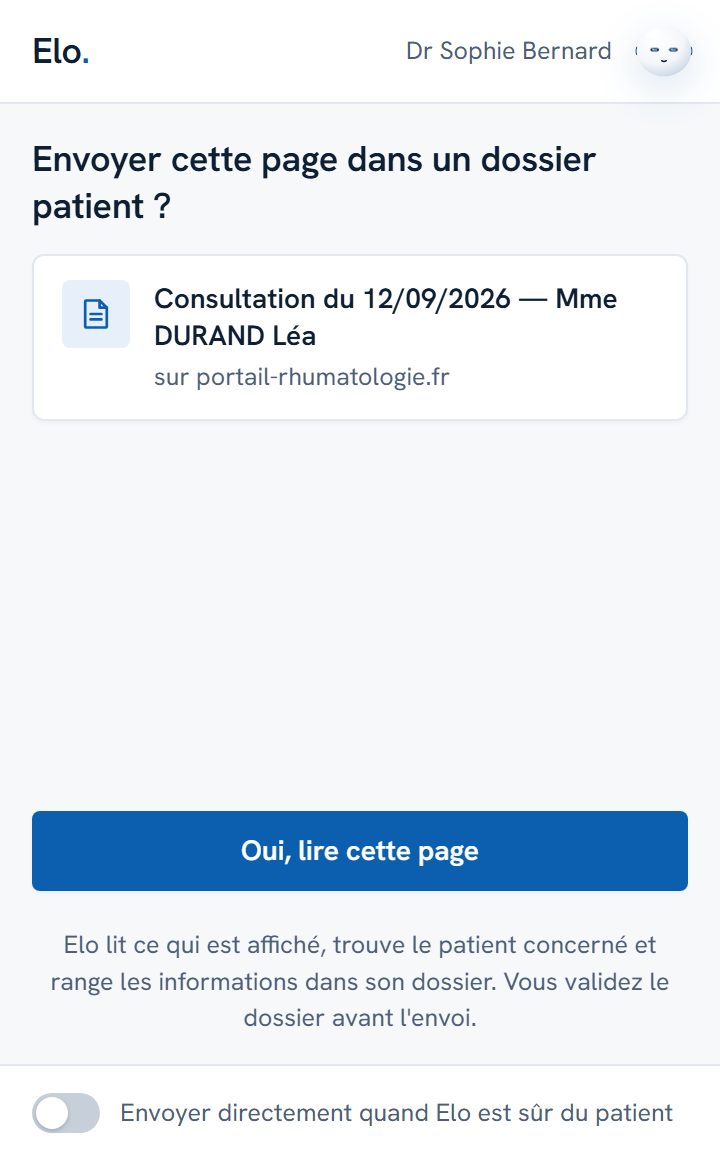
2
Le bon dossier.
Nom et date de naissance lus sur la page, dossier proposé. Vous validez, vous choisissez, ou vous ouvrez le dossier d'un patient qu'Elo n'a jamais vu.
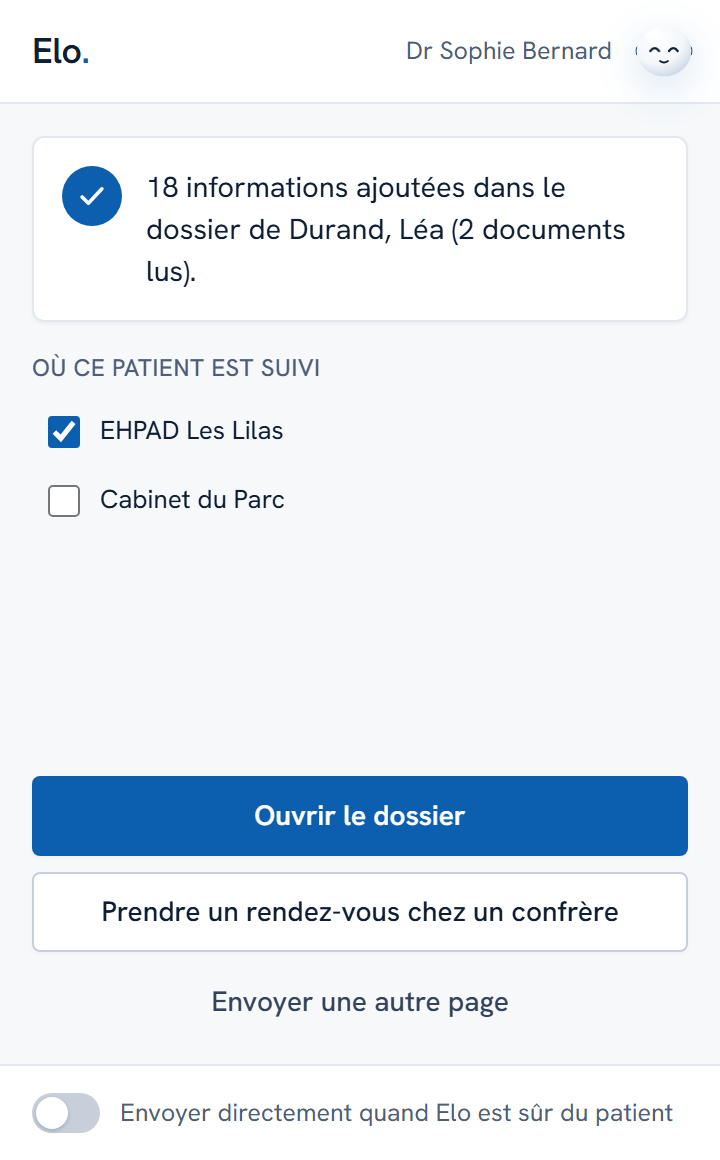
3
Lu, trié, classé.
Diagnostics, traitements, allergies, résultats : chaque information rangée dans le dossier, avec la page dont elle vient.
Chrome, Edge ou Brave
L'extension est publiée sur le Chrome Web Store : un clic l'installe, et elle se met à jour toute seule.
- Sur la page du Chrome Web Store, cliquez « Ajouter à Chrome » (Edge et Brave affichent le même bouton). Elo apparaît dans la barre du navigateur ; épinglez-la.
- Connectez-vous à Elo dans ce navigateur. C'est tout : l'extension utilise cette connexion, il n'y a rien à régler.
Firefox
La même extension, chargée depuis l'archive ci-dessous.
- Téléchargez l'archive (ne la décompressez pas).
- Ouvrez about:debugging#/runtime/this-firefox, cliquez « Charger un module complémentaire temporaire » et choisissez l'archive.
- Elo apparaît dans la barre du navigateur. Firefox retire un module temporaire à sa fermeture : rechargez-le au prochain démarrage, ou demandez-nous la version signée.
- Connectez-vous à Elo dans Firefox : l'extension utilise cette connexion.
L'archive
elo-extension.zip · version 1.4.0 · 194 Ko. La même extension que sur le store, pour Firefox et l'installation à la main.
Sans le store, à la main
- Téléchargez l'archive et décompressez-la dans un dossier que vous garderez (l'extension y reste installée).
- Ouvrez chrome://extensions (ou edge://extensions, brave://extensions), activez le « Mode développeur » en haut à droite.
- Cliquez « Charger l'extension non empaquetée » et choisissez le dossier décompressé. Connecté à Elo dans ce navigateur, elle marche.
Ce que fait l'extension, et rien d'autre.
Rien ne part sans vous
Elle ne lit une page que lorsque vous cliquez « Oui, lire cette page » dans sa fenêtre, et n'envoie que le texte visible de cette page, à votre serveur Elo, sous votre compte. Ouvrir la fenêtre ne lit rien.
Le bon patient, ou la question
Elo dit de qui parle la page et propose le dossier qui correspond (nom, date de naissance). Si le dossier est sûr et que vous l'avez choisi, la page part sans question ; sinon vous choisissez, avec la même recherche que dans Elo. Un dossier qui n'existe pas encore se crée, pré-rempli.
Rangée comme un document
La page devient un document du dossier, avec son adresse, lue et classée par Elo. Une page qui parle visiblement d'une autre personne est refusée. Depuis votre EHPAD ou votre cabinet, le dossier y est rattaché.
Le PDF imprimé par votre logiciel
Un logiciel de soins imprime souvent par un formulaire : le PDF qui s'ouvre ne peut pas être redemandé par son adresse. Autorisez Elo sur ce site, et lui seul : il lit alors le document depuis l'onglet du logiciel quand vous cliquez sur Elo, sans que vous l'enregistriez sur votre ordinateur. Pour NetSoins, cette autorisation se donne aussi à l'avance, dans Elo, à « Mon compte », onglet « NetSoins ». Elo ne met jamais autre chose à la place du document.
Le DMP du patient
En ouvrant un dossier, cochez « Compléter avec son DMP » : Elo vous mène au dossier médical partagé, où vous vous connectez avec votre carte CPS ou votre e-CPS. Chaque page ou document que vous y ouvrez part dans le dossier d'un clic. Elo n'entre pas dans le DMP à votre place.
Votre connexion, rien d'autre
Elle utilise votre connexion à Elo dans ce navigateur : déconnecté d'Elo, elle ne peut rien envoyer. Chaque envoi est inscrit au journal, comme un dépôt de document.